ComfyUI 安装指南(基于 uv 包管理)
Contents
为什么选择 uv 而不是 Conda?
uv 是由 Astral(Ruff 团队)使用 Rust 开发的现代 Python 包与项目管理工具。相比传统的 Conda,使用 uv 部署 ComfyUI 具有明显优势:
- 速度极快 :依赖解析与安装速度通常比
pip/conda快 10–100 倍。 - 自带 Python 版本管理 :无需预装系统 Python 或 Miniconda,
uv可按需自动下载独立的 Python 解释器。 - 环境纯净轻量 :每个项目使用独立的
.venv目录,不污染全局环境,磁盘占用远小于 Conda。 - 完全兼容 pip 生态 :ComfyUI 本体及海量自定义节点(Custom Nodes)均基于
requirements.txt,使用uv pip可无缝兼容,避免 Conda 与 pip 混用导致的依赖冲突。
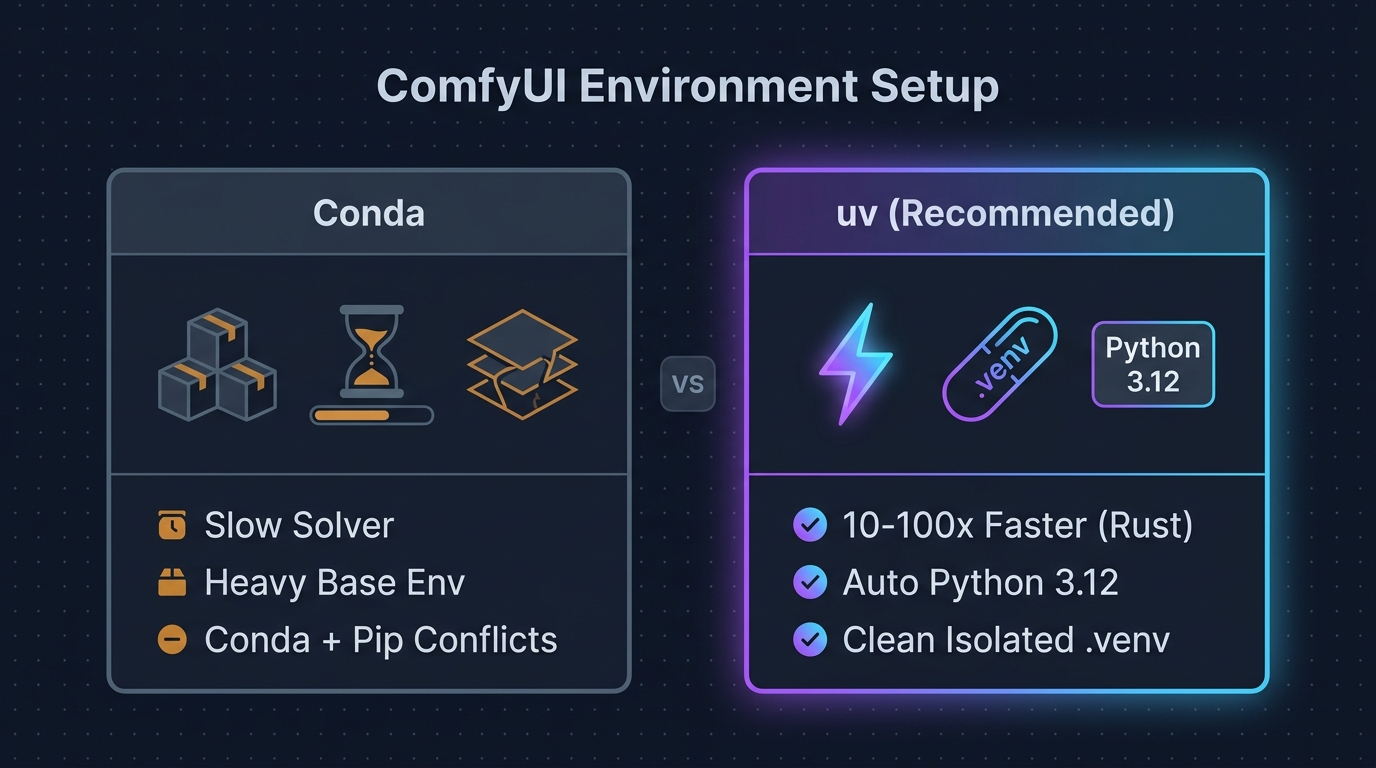
Figure 1: Conda 与 uv 部署 ComfyUI 核心差异对比
环境准备
硬件与基础软件要求
| 项目 | 建议配置 | 说明 |
|---|---|---|
| 操作系统 | Windows 10/11、Linux、macOS (Apple Silicon) | 推荐使用 Linux 或 Windows + NVIDIA GPU |
| 显卡 (GPU) | NVIDIA RTX 系列(推荐 8GB+ 显存) | 也支持 Apple Silicon (MPS)、AMD ROCm (Linux) 或纯 CPU |
| 显卡驱动 | 已安装最新官方驱动 | NVIDIA 建议驱动支持 CUDA 12.6 / 12.8 |
| Git | 任意较新版本 | 用于拉取 ComfyUI 及自定义节点源码 |
安装 uv
macOS / Linux
curl -LsSf https://astral.sh/uv/install.sh | sh
macOS 也可使用 Homebrew 安装:
brew install uv
Windows (PowerShell)
powershell -ExecutionPolicy ByPass -c "irm https://astral.sh/uv/install.ps1 | iex"
或使用 winget :
winget install --id=astral-sh.uv -e
验证安装
重新打开终端,执行以下命令确认 uv 可用:
uv --version
安装流程总览与源码获取
整个部署过程只需五个核心步骤:创建独立 Python 3.12 环境 -> 安装对应硬件的 PyTorch -> 安装核心依赖 -> 安装内置 Manager 依赖 -> 使用安全方式启动。
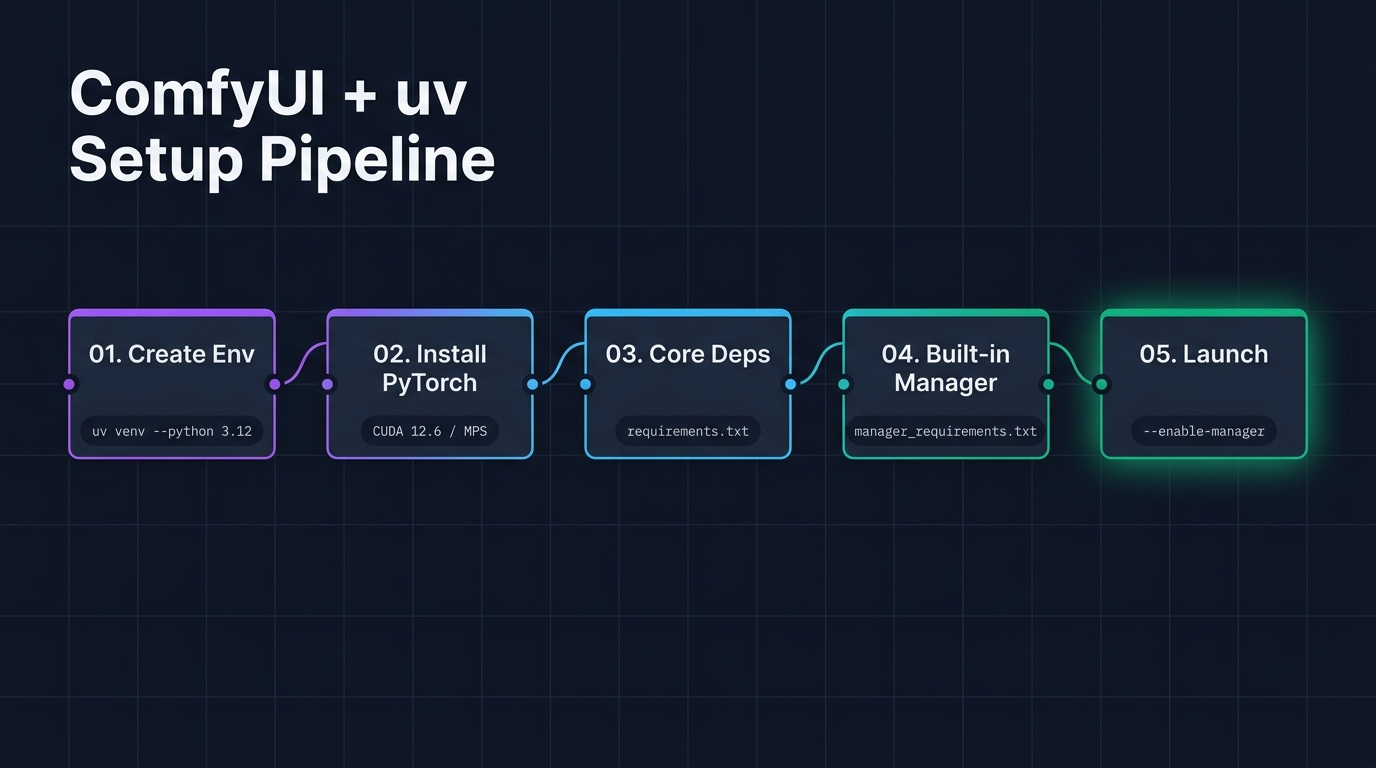
Figure 2: 基于 uv 的 ComfyUI 五步部署流程图
选择一个磁盘空间充足的目录(后续模型文件体积较大,建议预留 50GB 以上空间),克隆官方仓库:
git clone https://github.com/comfyanonymous/ComfyUI.git
cd ComfyUI
创建 Python 虚拟环境
ComfyUI 及其生态插件目前对 Python 3.12 兼容性最为成熟稳定。直接运行以下命令, uv 会自动检测(或下载)Python 3.12 并在当前目录创建 .venv 虚拟环境:
uv venv --python 3.12
激活虚拟环境(可选):
- macOS / Linux :
source .venv/bin/activate - Windows (PowerShell) :
.venv\Scripts\Activate.ps1 - Windows (CMD) :
.venv\Scripts\activate.bat
提示:即使不手动激活虚拟环境,
uv pip也会自动识别当前目录下的.venv;启动时也可直接通过uv run --no-sync运行,无需手动activate。
安装 PyTorch 与核心依赖
第一步:按硬件平台安装 PyTorch
请根据自己的显卡硬件,*选择对应的一条命令*执行。
NVIDIA 显卡(Windows / Linux)
# 通用推荐:CUDA 12.6(适用于 RTX 20 / 30 / 40 系列等大多数 NVIDIA 显卡)
uv pip install torch torchvision torchaudio --index-url https://download.pytorch.org/whl/cu126

# RTX 50 系列(Blackwell 架构)推荐:CUDA 12.8
uv pip install torch torchvision torchaudio --index-url https://download.pytorch.org/whl/cu128
Apple Silicon(macOS M1/M2/M3/M4)
uv pip install torch torchvision torchaudio
AMD 显卡(仅限 Linux ROCm)
# 请根据系统已安装的 ROCm 版本调整版本号(如 rocm6.2.4 / rocm6.3)
uv pip install torch torchvision torchaudio --index-url https://download.pytorch.org/whl/rocm6.2.4
仅使用 CPU(无独立显卡,推理较慢)
uv pip install torch torchvision torchaudio --index-url https://download.pytorch.org/whl/cpu
第二步:安装 ComfyUI 其余依赖
uv pip install -r requirements.txt
第三步:验证 GPU 加速是否生效
安装完成后,强烈建议先验证 PyTorch 是否成功识别 GPU,防止 torch 被意外覆盖为 CPU 版本:
# NVIDIA CUDA 验证
uv run --no-sync python -c "import torch; print('PyTorch:', torch.__version__, '| CUDA可用:', torch.cuda.is_available())"

# Apple Silicon (macOS) MPS 验证
uv run --no-sync python -c "import torch; print('PyTorch:', torch.__version__, '| MPS可用:', torch.backends.mps.is_available())"
预期输出应显示 CUDA可用: True (且版本号带有 +cu126 / +cu128 后缀)或 MPS可用: True 。
(推荐)启用内置 ComfyUI-Manager
新版 ComfyUI 已经原生内置集成了 ComfyUI-Manager,*无需再像早期教程那样手动 git clone 到 custom_nodes/ 目录*。
在源码部署模式下,只需安装仓库自带的 manager_requirements.txt ,并在启动时附带 --enable-manager 参数即可:
uv pip install -r manager_requirements.txt
注意:
- 若你使用的是官方 ComfyUI Desktop 桌面版,Manager 已默认内置并开启。
- 请勿同时在
custom_nodes/中保留旧版手动克隆的ComfyUI-Manager文件夹,以免与内置版本发生冲突。
放置模型文件
启动前,请将下载的模型放入 ComfyUI/models/ 对应的子目录中:
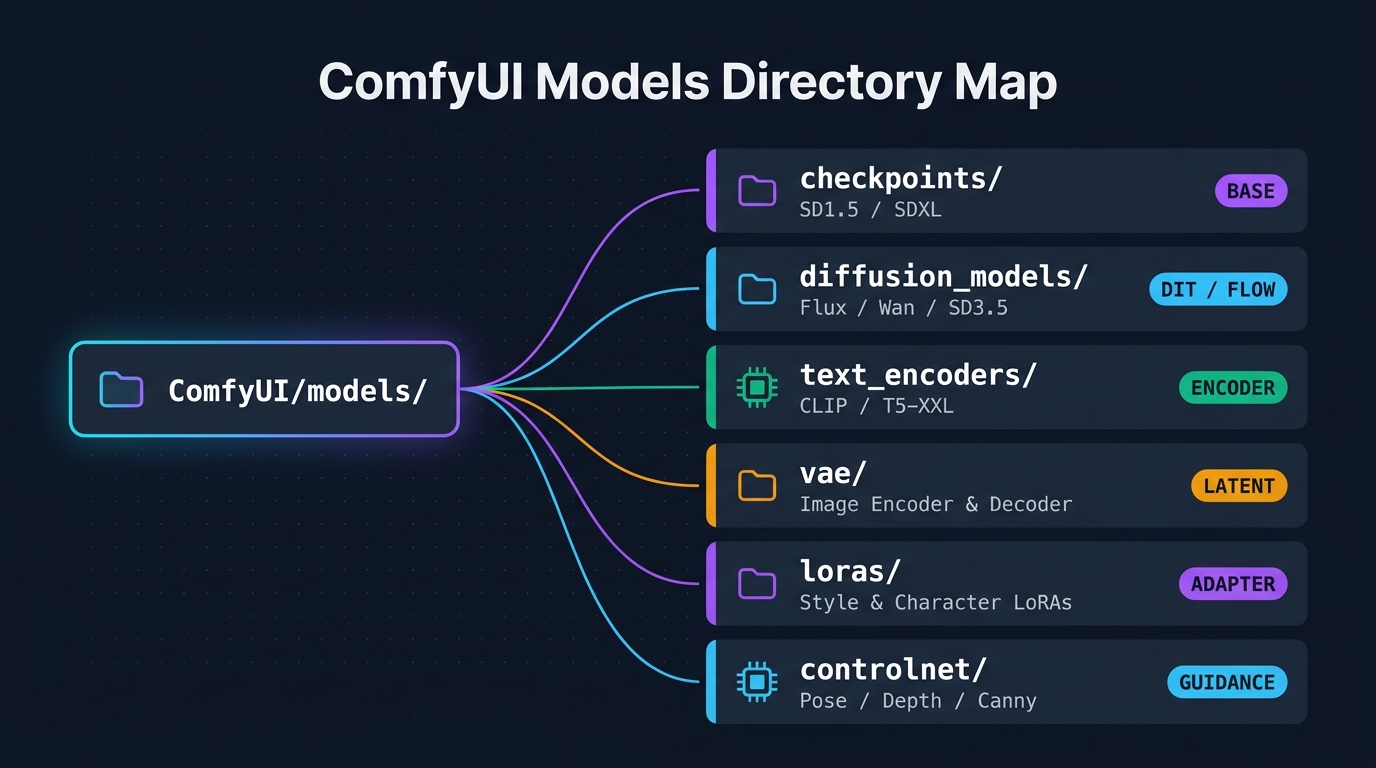
Figure 3: ComfyUI 模型目录结构一览
| 模型类型 | 存放路径 | 常见用途 |
|---|---|---|
| 主模型 (Checkpoint) | models/checkpoints/ |
SD 1.5、SDXL 等完整打包模型 |
| 扩散模型 (UNet / DiT) | models/diffusion_models/ |
Flux、SD3.5、Wan、Qwen-Image 等分离权重 |
| 文本编码器 | models/text_encoders/ |
CLIP、T5-XXL、UMT5 等编码器 |
| VAE | models/vae/ |
图像编解码器 |
| LoRA | models/loras/ |
风格/角色微调模型 |
| ControlNet | models/controlnet/ |
姿态、边缘、深度等控制模型 |
| 放大模型 | models/upscale_models/ |
RealESRGAN 等超分模型 |
提示:如果你之前已经使用过其他 WebUI(如 AUTOMATIC1111 / Forge),可复制根目录的
extra_model_paths.yaml.example为extra_model_paths.yaml并填写已有模型路径,实现模型共享,避免重复占用磁盘。
启动 ComfyUI(重要:避开 uv run 坑)
为什么不能直接执行 uv run main.py ?
ComfyUI 根目录存在 pyproject.toml ,但其中只定义了项目元信息与代码检查配置, 并没有写 dependencies 依赖列表 (依赖依然全部维护在 requirements.txt 中)。
如果直接运行 uv run main.py , uv 会先自动触发 uv sync ,按空的 pyproject.toml 同步虚拟环境, 把你刚装好的 torch 和所有依赖全部卸载清空 !
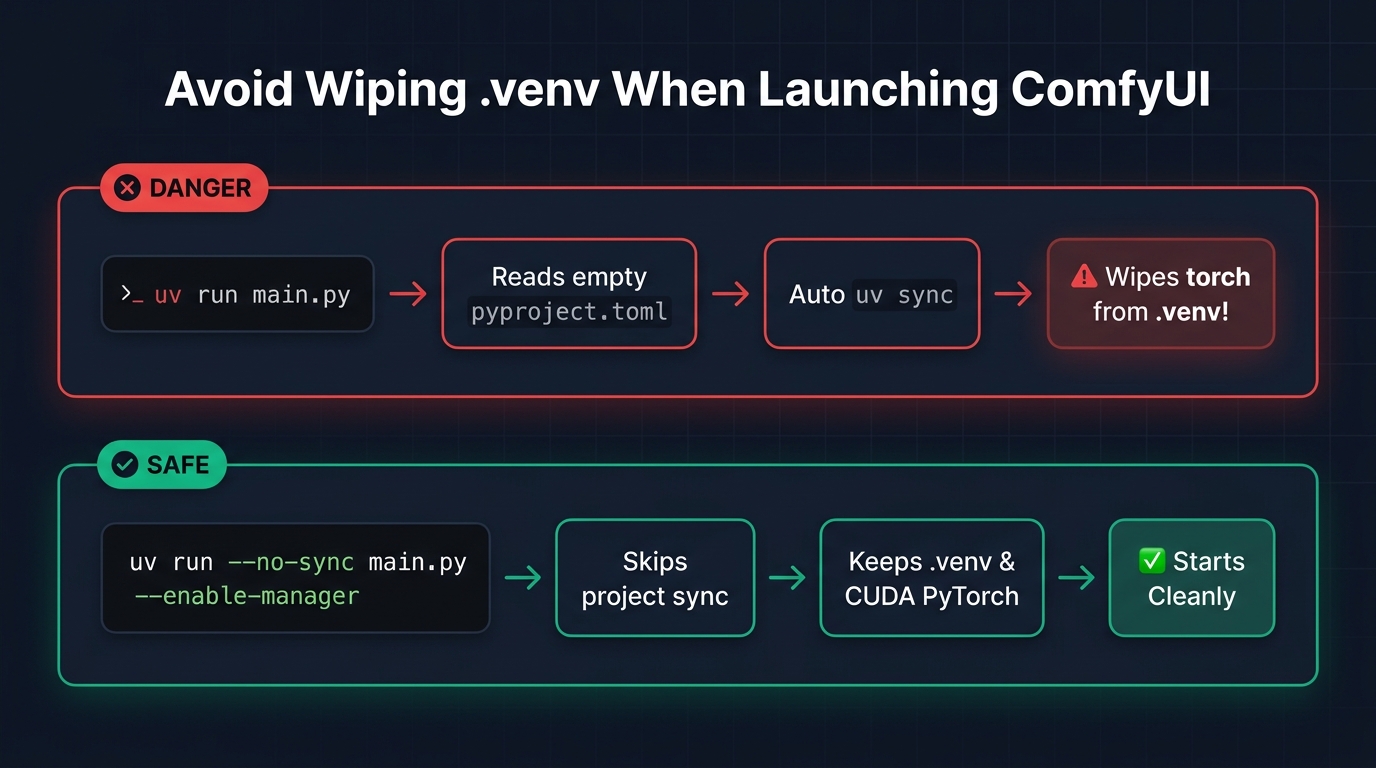
Figure 4: uv run main.py 触发清空依赖的原理与安全启动方式对比
正确的三种启动方式
推荐以下任意一种方式启动(附带 --enable-manager 开启内置插件管理器):
# 方式一(推荐,无需手动 activate):使用 --no-sync 禁止触发项目同步
uv run --no-sync main.py --enable-manager

# 方式二:先激活 .venv,再直接用 python 启动
source .venv/bin/activate
python main.py --enable-manager

# 方式三:直接调用虚拟环境内的 Python 解释器(适合脚本/快捷方式)
.venv/bin/python main.py --enable-manager
看到终端输出 To see the GUI go to: http://127.0.0.1:8188 后,在浏览器中打开该地址即可使用。
常用启动参数
| 参数 | 作用说明 |
|---|---|
--enable-manager |
启用官方内置的 ComfyUI-Manager |
--listen 0.0.0.0 |
允许局域网其他设备访问 |
--port 8188 |
自定义监听端口 |
--auto-launch |
启动后自动打开浏览器 |
--lowvram |
低显存模式(6GB–8GB 显存推荐) |
--novram |
极低显存模式(将大部分模型卸载到内存) |
--cpu |
强制使用纯 CPU 运行 |
示例(启用 Manager + 局域网访问 + 自动打开浏览器):
uv run --no-sync main.py --enable-manager --listen 0.0.0.0 --port 8188 --auto-launch
日常维护与进阶技巧
更新 ComfyUI
git pull
uv pip install -r requirements.txt
# 若启用了内置 Manager,同步更新其依赖
uv pip install -r manager_requirements.txt
为手动安装的自定义节点安装依赖
当通过 git clone 在 custom_nodes/ 下安装新节点时,使用 uv pip 快速补齐依赖:
uv pip install -r custom_nodes/<节点目录名>/requirements.txt
导出当前环境快照(便于备份与迁移)
uv pip freeze > requirements-lock.txt
国内网络加速配置
如果拉取 Python 解释器或 PyPI 包较慢,可配置镜像环境变量(以清华源为例):
# macOS / Linux(可写入 ~/.zshrc 或 ~/.bashrc)
export UV_DEFAULT_INDEX="https://pypi.tuna.tsinghua.edu.cn/simple"
export UV_PYTHON_INSTALL_MIRROR="https://mirror.ghproxy.com/https://github.com/astral-sh/python-build-standalone/releases/download"
# Windows PowerShell(当前会话生效)
$env:UV_DEFAULT_INDEX = "https://pypi.tuna.tsinghua.edu.cn/simple"
常见问题排查
1. torch.cuda.is_available() 返回 False
可能原因包括:误装了 CPU 版 PyTorch,或安装某些自定义节点时被覆盖。强制重装 CUDA 版 PyTorch 即可修复:
uv pip install --force-reinstall torch torchvision torchaudio --index-url https://download.pytorch.org/whl/cu126
2. 误运行 uv run main.py 导致报 ModuleNotFoundError
说明 uv sync 已把 .venv 清空。先删除根目录意外生成的 uv.lock (如有),再重新安装依赖即可恢复:
rm -f uv.lock
uv pip install torch torchvision torchaudio --index-url https://download.pytorch.org/whl/cu126
uv pip install -r requirements.txt
uv pip install -r manager_requirements.txt
之后启动请务必使用 uv run --no-sync main.py --enable-manager 或激活环境后运行 python main.py 。
3. 某些自定义节点编译失败(缺少 C++ 构建工具)
若节点依赖包含需要本地编译的包(如 insightface ):
- Windows :安装 Visual Studio Build Tools(勾选「使用 C++ 的桌面开发」)。
- Linux (Debian/Ubuntu) :运行
sudo apt install build-essential python3-dev。